目次
ディスコードに「電話番号」で登録してしまった時の対処法
STEP
アプリにログインし、下にある自分のアイコンをタップ
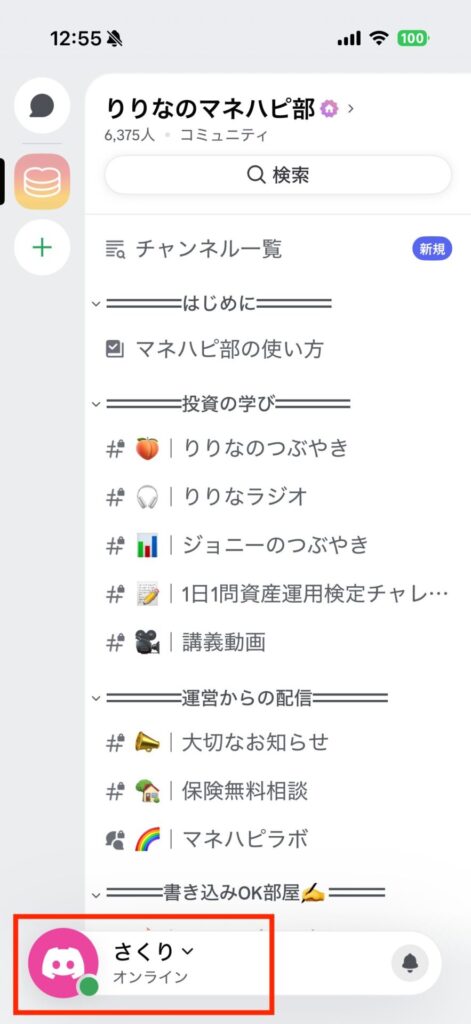
STEP
右上の歯車マークをタップ
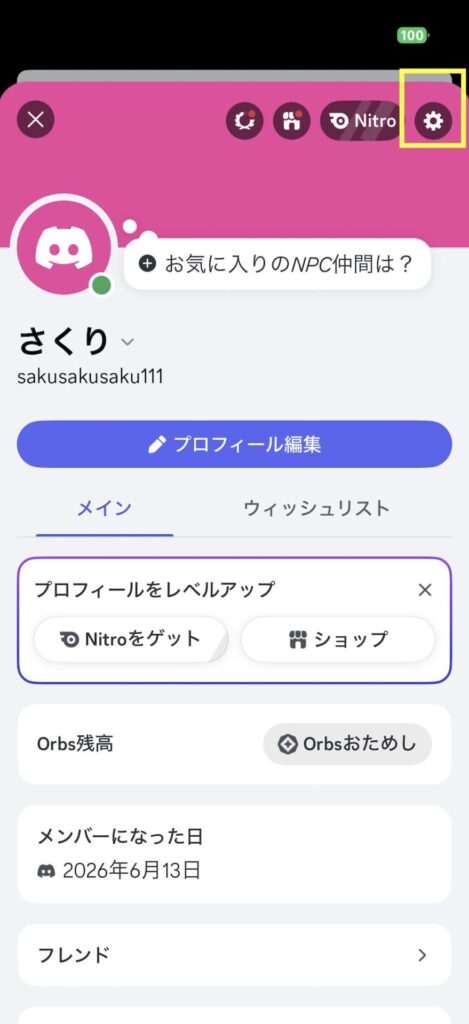
STEP
アカウントをタップ
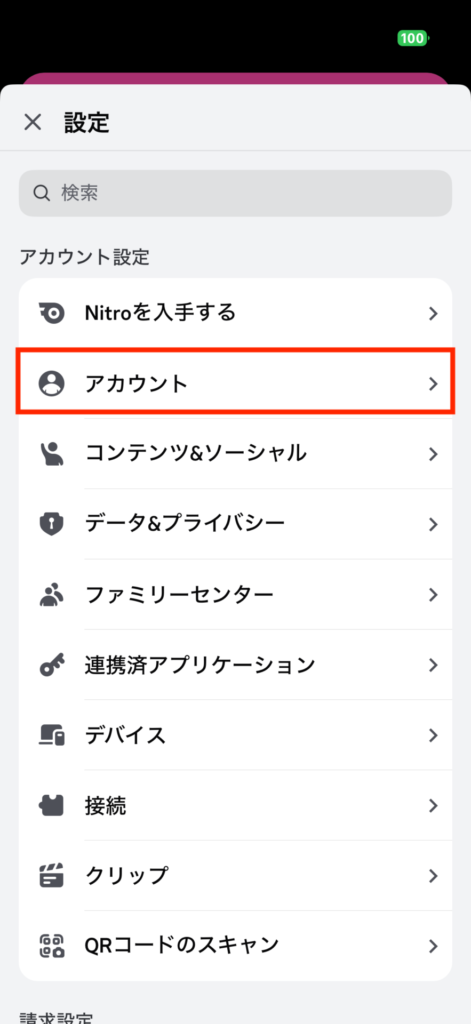
STEP
電話番号・メールアドレスの登録状況を確認
以下の画像のように
メールアドレス→空欄
電話番号→登録あり
この状態になってしまっていると、メール認証がうまくいかないことがあります。
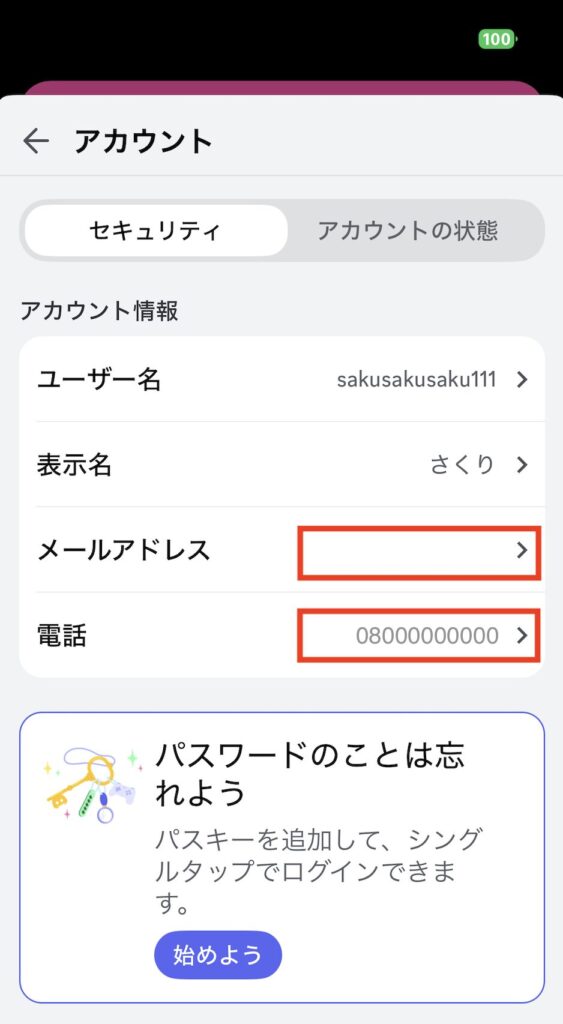
電話番号の登録だけになっている場合は、この下のSTEP5からの手順をお願いします。
STEP
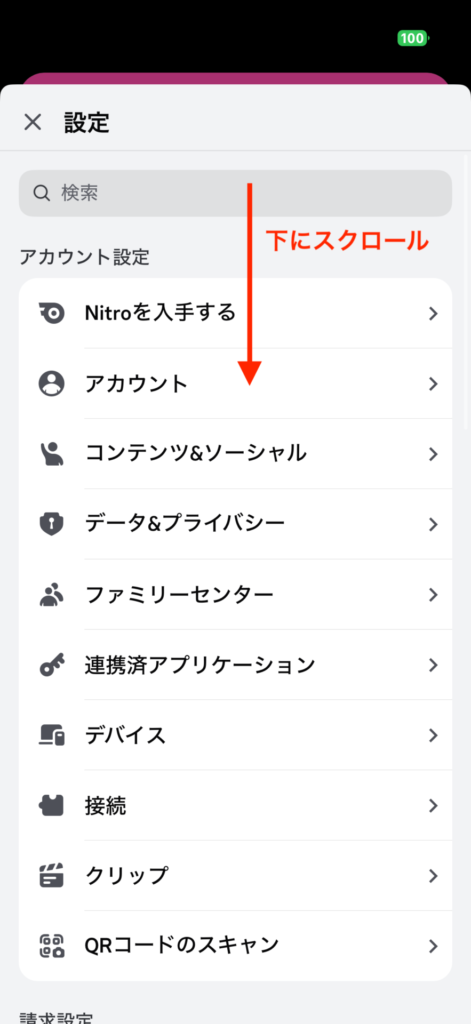
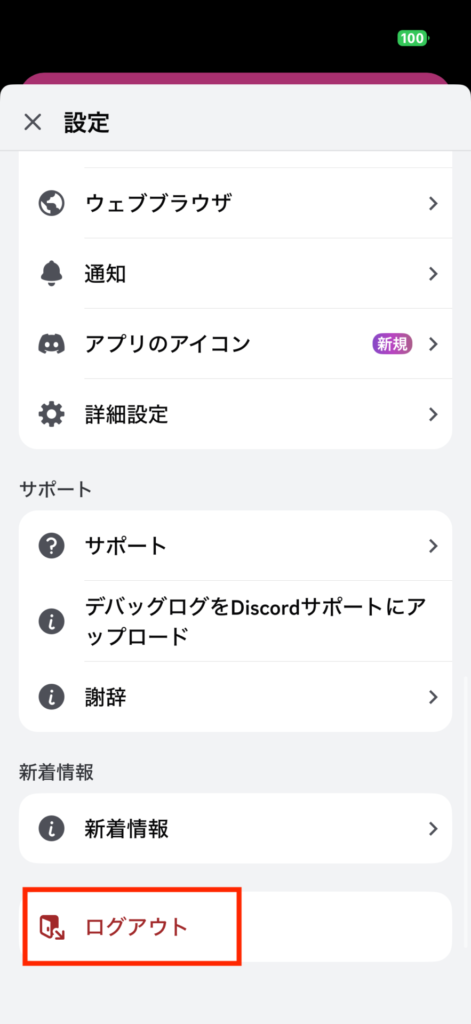
1つ前の画面に戻り、Discordアプリからログアウトする
下にスクロールしていくと、最下部にログアウトがあります。
STEP
ディスコードアカウントを「メールアドレスで」登録する(または、メールアドレスで登録しているアカウントにログインをする)
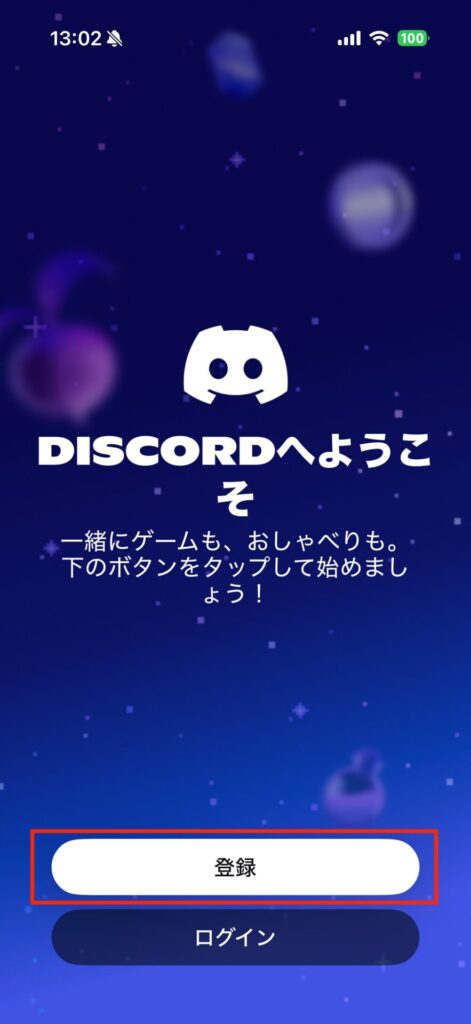
メールアドレスでDiscordアカウントを持っていない方は、ここから登録推奨です。
(メールアドレスのDiscordアカウントをお持ちの場合は、ログインしてもらってOKです。ログイン後、STEP1からの手順でメールアドレスの登録になっているかどうかご確認ください。)
STEP
新規アカウント登録は、必ず「メールアドレス」でお願いします
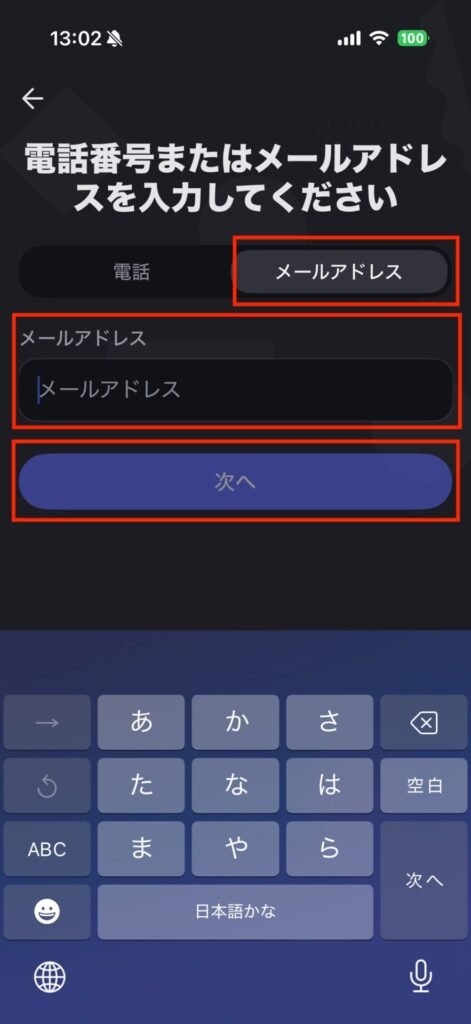
新規アカウント登録画面に進むと、電話かメールどちらかを選択できます。
必ずメールの方を選択し、受信できるメールアドレスを使って登録をお願いします。
上記の手順で認証が完了しないときは、遠慮なくお問い合わせください☺️🫶