無料版のGoogleアカウントの容量上限は15G
Googleアカウントには、無料で15GBのストレージを使うことができます。
ただし、このスペースは次の3つのサービスで共有されています。
- 📧 Gmail(メール・添付ファイル)
- 📁 Googleドライブ(文書・PDF・動画など)
- 🖼️ Googleフォト(写真・動画)
どれか一つが大量のデータを使っていると、他のサービスが使えなくなります。
 りりな
りりなよくあるのが、Googleフォトで画像を保存しているケース。画像で容量がいっぱいになり、メールが受信できなくなります。。
Googleアカウントの容量の確認方法
今の状況を確認しましょう。
↓ こちらのURLをブラウザで開いてください
https://one.google.com/storage
「○GB中△GBを使用」と表示されます。
Gmail・ドライブ・フォトそれぞれの使用量も確認できるので、どれが一番重いか・何を削除すればいいのかもわかります。
対処法① Gmailのメールを整理する
メール本文のテキスト自体はそれほど容量を使いませんが、添付ファイルやゴミ箱・迷惑メールの中身が大量の容量を使っていることがほとんどです。
①大きなメールを探して削除する
Gmailを開いて、検索窓(上部の虫眼鏡マーク)に次のコマンドを入力してください。
has:attachment larger:5mこれで「5MB以上の添付ファイルがついたメール」だけが表示されます。 不要なものを選んで削除しましょう。
②古いメールをまとめて削除する
検索窓に次を入力すると、2年以上前の古いメールが絞り込まれます。
older_than:2y読まなくなったメルマガや通知メールをまとめて選択して削除しましょう。
ステップ3(超重要):ゴミ箱と迷惑メールを空にする
⚠️ ここを忘れる方がとても多いです!⚠️
メールを「削除」しても、実はゴミ箱に入っているだけで、容量はまだ減っていません。
必ず以下の手順でゴミ箱を空にしてください。
🗑️ ゴミ箱を空にする
メニューが見当たらない場合は「もっと見る」をクリックしてください。
✉️ 迷惑メールを空にする
メニューが見当たらない場合は「もっと見る」をクリックしてください。
 りりな
りりな削除画面の表示は、デバイス・バージョンにより違いがあることがあります!見当たらなければ、検索して場所を確認してね!
対処法② Googleドライブのファイルを整理する
Googleドライブに動画や大きなデータがあると、大幅に容量を使います。
大きいファイルから順番に確認・削除する
↓ こちらのURLを開くと、容量の大きいファイルが一覧で確認できます
https://drive.google.com/drive/quota大きいファイルが上から順番に表示されるので、不要なものを選んで削除しましょう。
⚠️ Gmailと同じく、削除後は必ず左メニューの「ゴミ箱」を開いて「ゴミ箱を空にする」をクリックしてください。
対処法③ Googleフォトの写真・動画を整理する
特に動画は1本で数百MBになることもあります。写真や動画が多い方は、ここを整理するだけで大きく容量が空くことがあります。
不要な写真・動画を削除する
- こちらを開く →
https://photos.google.com - 不要な動画・写真があれば削除
- 「ライブラリ」→「ゴミ箱」を開いて、ゴミ箱を空にする
画質を下げて容量を節約する(パソコンから行うのがおすすめ)
過去に「元の画質」でアップロードした写真を、容量を消費しにくいサイズに一括変換することもできます。
- https://photos.google.com/settings を開く
- 「保存容量の節約画質」を開く
- 画面の指示に従う
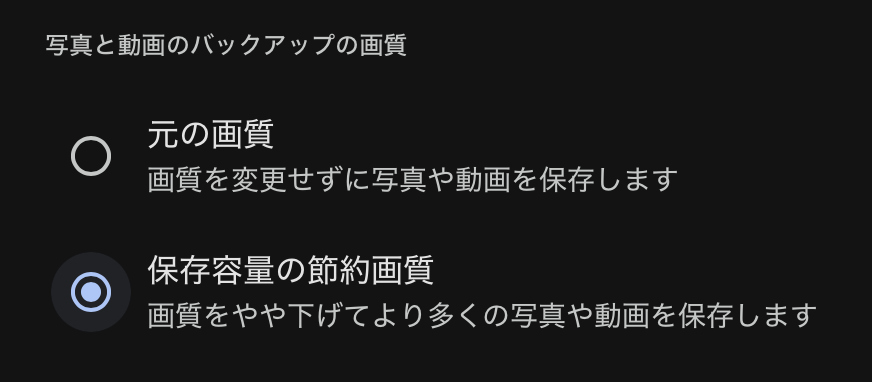
※画質が少し下がるので、この設定を変更した後は、画質を許容できるか確認をしておくのがおすすめです!
対処法④ Google Oneの管理ツールでまとめて整理(いちばん簡単!)
「どこから手をつければいいかわからない…」という方はここから始めるのがおすすめです。
Googleが用意している一括クリーンアップツールを使うと、削除すべきファイルを自動で提案してくれます。
↓ こちらを開いてください
https://one.google.com/storage/management
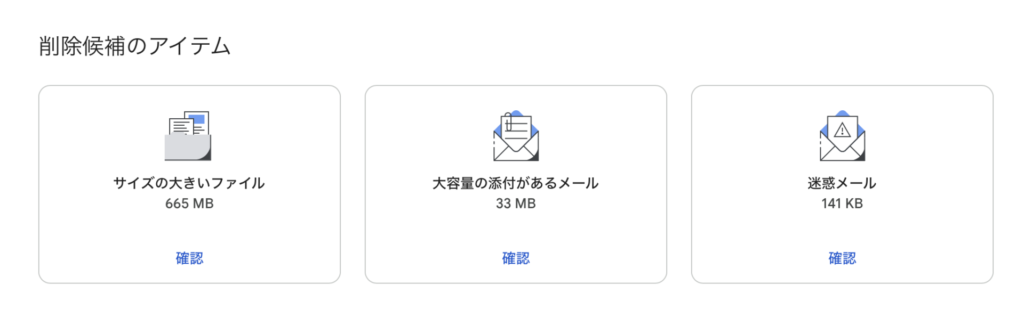
容量を減らせる候補が自動でリストアップされるので、画面の指示に従うだけでOKです。
⚠️ 注意:削除してもすぐに反映されないことがあります
大量のデータを削除しても、容量メーターへの反映には数時間〜最大24時間ほどかかる場合があります。
削除した直後に容量が変わらなくても、しばらく時間を置いてから再確認してみてください。
それでも容量が足りない・データを消したくない場合
選択肢①:新しいGoogleアカウントを作る
新しいGmailアドレスを作ると、また15GBの無料スペースが使えるようになります。
ただし、今までのメールや連絡先はそのまま引き継がれません。
また、こちらの方法の場合は、マネハピ部に登録しているメールアドレスの変更が必要になります!
選択肢②:Google Oneで容量を追加購入する
Google Oneを契約すると、今のGoogleアカウントのまま、月額料金を払って容量を増やせます。
メールもドライブもフォトも、今のデータをそのままで使い続けられるのがメリットですが、別途課金が必要になってしまいます。
※料金は公式サイト(https://one.google.com)でご確認ください。
まとめ:やること一覧
✅ まず現在の容量を確認する
→ https://one.google.com/storage
✅ Gmailの大きなメール・古いメールを削除
→ ゴミ箱・迷惑メールも必ず空にする
✅ Googleドライブの不要なファイルを削除
→ ドライブのゴミ箱も必ず空にする
✅ Googleフォトの不要な動画・写真を削除
→ フォトのゴミ箱も必ず空にする
✅ Google Oneの管理ツールで一括チェック
→ https://one.google.com/storage/management
✅ 上記でも足りなければ…
→新しいアカウントを作成など